安装新宽带或新计算机来安装系统后,我们必须做的第一件事是设置无线路由器来连接网络。如果你不改变你的密码或者随意设置密码,别人很容易就能接触到你。那么,不熟悉计算机路由器的用户如何设置路由器密码呢?下面就由U装机小编陪大家了解一下win7系统的笔记本电脑修改路由器密码教程吧!
操作步骤如下:
1、首先查看你自己的无线路由器背面,上面有写进入路由器后台的地址!一般默认的都是192.168.1.1,用户名:admin,密码也是:admin。
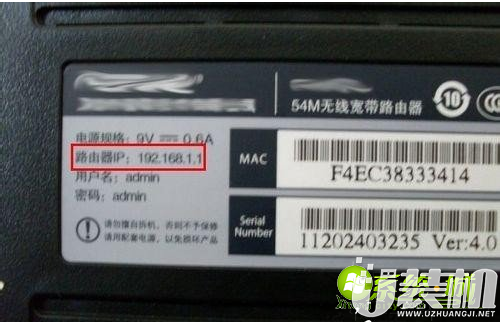
2、在浏览器地址栏输入192.168.1.1,然后点回车!这时候会跳出一个对话框,提示起输入用户名和密码,我们就输入:admin 然后点击登入!

3、这时候就进入后台的主界面了!页面显示的是你的无线路由器的运行状态!

4、点击页面左边,从上往下第5个选项,进入无线设置页面!

5、点击无线设置大选项下的小选项:无线安全设置!然后页面右边会出现几种密码设置方法,一般我们选择的是wpa-psk/wpa2-psk加密方法(可能有的路由器显示的不太一样,但都大同小亦),然后输入你想要设置的密码,为了安全最好设置数字加字母的组合方式。

6、密码设置好后点击保存,这个时候系统会提示要重启路由器,点击确定!等系统自动重启之后新密码也就生效了!

以上就是小编给大家介绍win7系统的笔记本电脑修改路由器密码教程,感兴趣的话,关注U装机了解更多精选教程。





类型:生活实用 大小:217M
下载优装机下载站(https://www.uzhuangji.net/)版权所有:豫ICP备2024099284号-1
本站资源均收集整理于互联网,其著作权归原作者所有,如果有侵犯您权利的资源,请来信告知,我们将及时撤销相应资源。
 下载
下载