通常台式电脑的主机箱上都会有多个音频接口,若音频线不够长则只能连接到进与主机箱的设备,由于默认音频输出在后面,就导致了我们连接之后音箱不会做出任何反应。所以就需要切换一下音响输入口才能正常使用,那么win10系统如何切换后置前置音响呢?具体步骤如下。
1、win10是在cortana(小娜)中搜索打开“控制面板”,win7是在开始菜单中直接打开“控制面板”;

2、右上角“查看方式”切换到“小图标”,再点击下方项目中的“xxx音频管理器”;

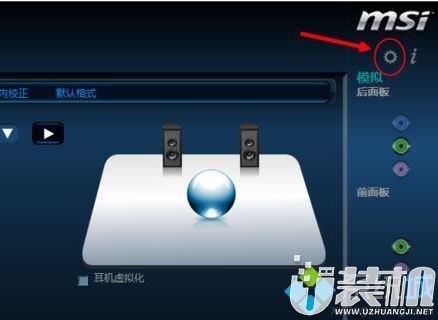
3、例子是微星主板集成声卡的驱动,其它品牌的声卡驱动管理界面类似。点击图中红色箭头所指的齿轮图标;
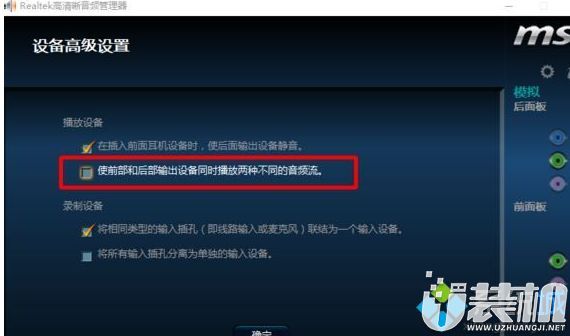
4、勾选“使前部和后部输出设备同时播放两种不同的音频流”,此设置项即是让音箱和耳机同时发声,设置完毕后点击“确定”,最好重启一次电脑使设置生效,多数音频管理软件无需重启即刻生效;
5、有些主板声卡不一样,点击右上角的“黄色文件夹”按钮进行设置;

6、单击设置文件夹后,把“禁用前面板插孔检测”勾上并确定即可!
上述给大家介绍的便是如何切换win10系统的后置前置音响的详细操作步骤,希望可以帮助到大家。
上一篇:小编教你如何切换win10输入法
下一篇:win10系统如何备份用户





类型:生活实用 大小:217M
下载优装机下载站(https://www.uzhuangji.net/)版权所有:豫ICP备2024099284号-1
本站资源均收集整理于互联网,其著作权归原作者所有,如果有侵犯您权利的资源,请来信告知,我们将及时撤销相应资源。
 下载
下载