一般人在电脑出现故障之后都会选择一键重装系统来试着解决问题,可近期却有用户想小编反馈说自己在一键重装系统时却弹出“你的电脑遇到问题,需要重新启动”的提示字眼,遇到这类情况时我们该怎么办呢?下面就跟着小编一起来了解下详细的解决方法吧。
解决方法:
1、先来看看提示,“你的电脑遇到问题,需要重新启动,我们只收集某些错误信息,然后为你重新启动。”这之前的系统是没有这功能的。这也是微软收集问题的一个方法。
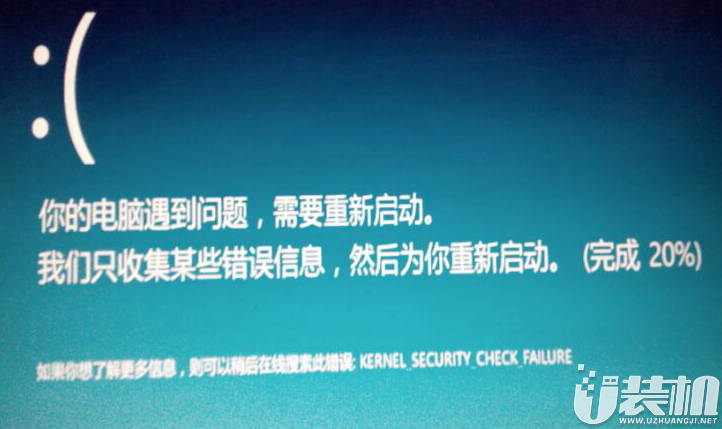
需要重启图-1
2、系统会将这些错误信息保存在如下图的文件中。

win10遇到问题需要重启图-2
3、遇上这样的问题,先从软件着手,打开管理软件,把启动项里的不需要启动的软件禁用。
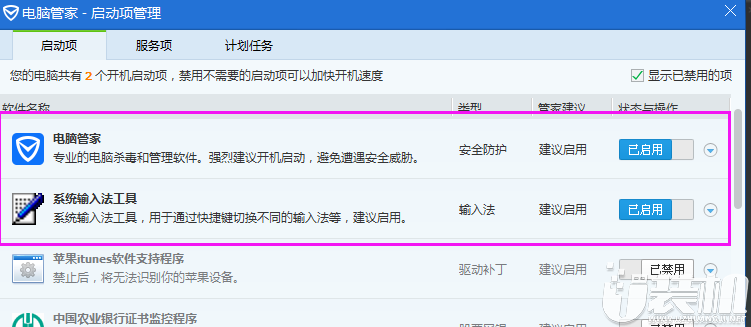
win10图-3
4、禁用启动项
(1)在Windows10桌面,右键点击桌面上左下角的“开始”按钮,在弹出菜单中选择“运行”菜单项。
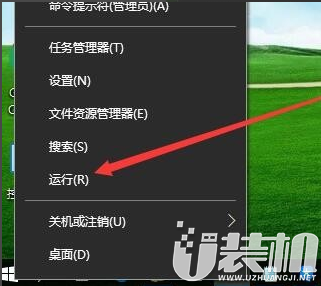
遇到问题需要重新启动图-4
(2)在打开的Windows10运行窗口中,输入命令msconfig,然后点击确定按钮。
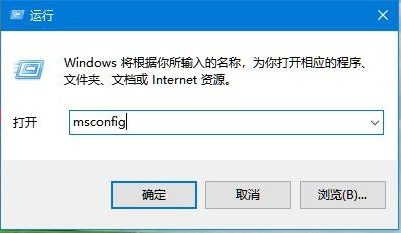
win10图-5
(3)这时就会打开Windows10的系统配置窗口,在常规窗口中选中“诊断启动”一项

win10遇到问题需要重启图-6
(4)接着点击上面的“服务”选项卡。
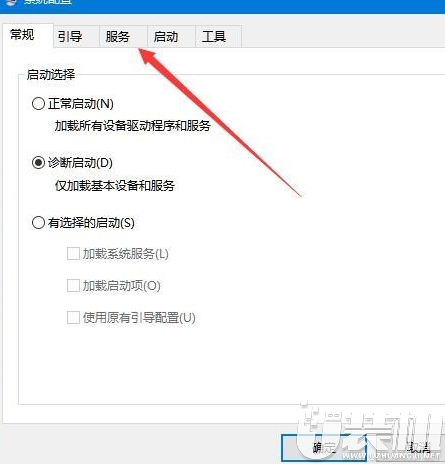
遇到问题需要重新启动图-7
(5)在打开的服务窗口中,勾选下面的“隐藏所有Microsoft服务”前的复选框
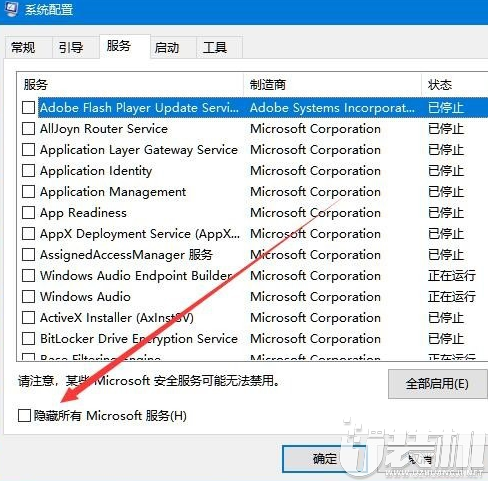
win10遇到问题需要重启图-8
(6)接着选中剩余正在运行服务项前面的复选框,然后点击右下角的“全部禁用”按钮
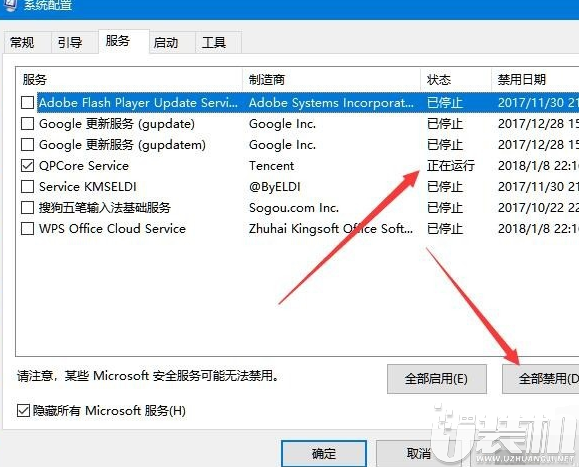
win10遇到问题需要重启图-9
(7)接着在Windows10桌面任务栏点击右键,在弹出菜单中选择“任务管理器”菜单项。
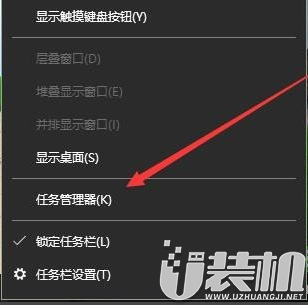
遇到问题需要重新启动图-10
(8)这时会打开Windows10的任务管理器窗口,点击上面的“启动”选项卡。
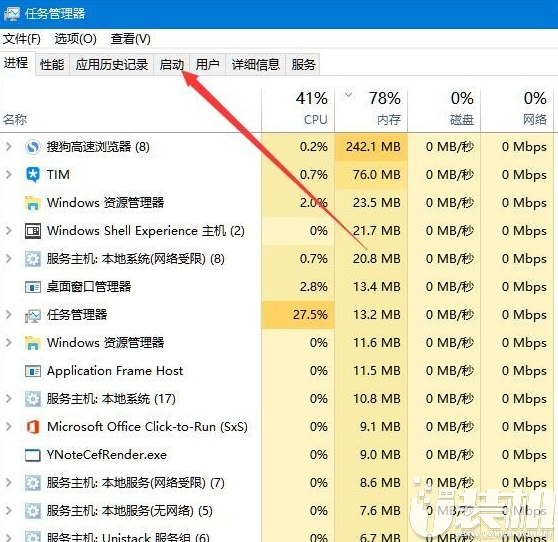
遇到问题需要重新启动图-11
(9)右键点击随机启动的应用,在弹出菜单中选择“禁用”菜单项。最后点击点确定按钮,重新启动计算机后,再试一下,一般可以解决遇到问题需重新启动的问题了。
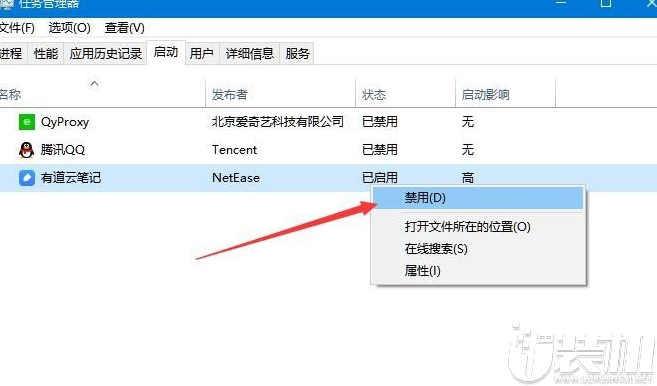
遇到问题需要重新启动图-12
5、如果禁用了启动项还不能解决,那就到【控制面板】、【程序和功能】中把最近安装的软件卸载掉,看看是不是安装的软件冲突。如果不能解决接着往下看。
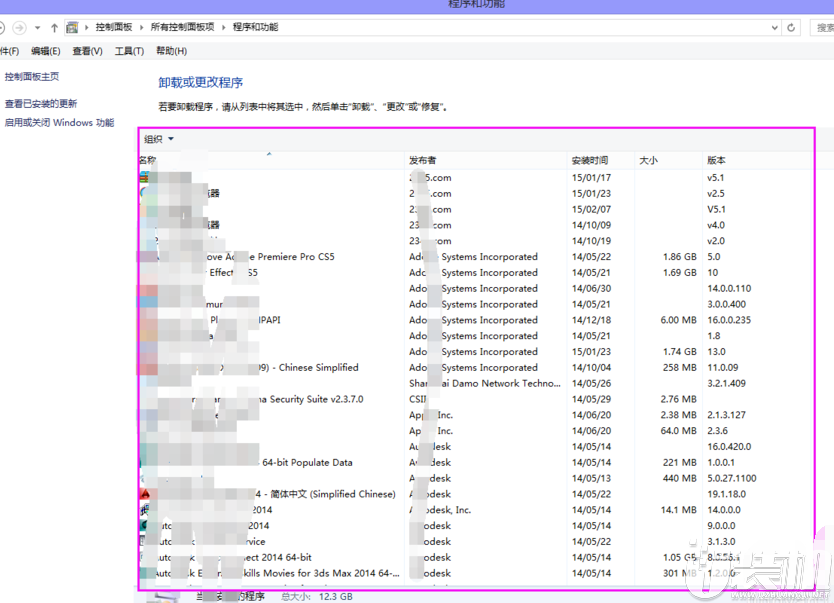
win10图-13
6、再到【设备管理器】,看看有没有驱动没有安装正确,如“黄色感叹号”之类的。如果有可以下载一个驱动精灵把驱动更新一下。
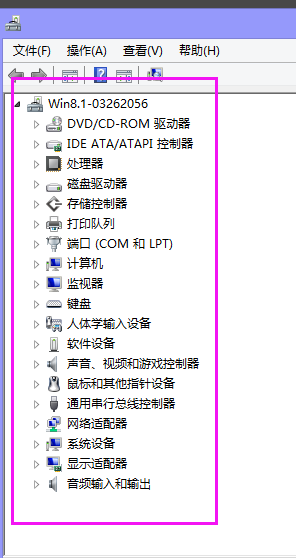
win10图-14
7、如果还不能解决,就只有把系统重新安装一下了。最后如果安装了系统都还不能解决。那就是硬件问题,硬件问题那就是只有用替换法,这里不多讲了,如果不会弄的最好把电脑送到专业维修点。
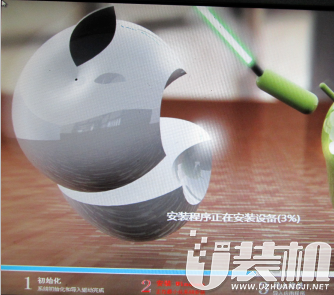
win10遇到问题需要重启图-15
以上就是今天要和大家分享的有关一键重装Win10后却弹出“你的电脑遇到问题,需要重新启动”的提示时的解决方法,有需要的小伙伴可以按照以上的方法来操作哦。





类型:生活实用 大小:217M
下载优装机下载站(https://www.uzhuangji.net/)版权所有:豫ICP备2024099284号-1
本站资源均收集整理于互联网,其著作权归原作者所有,如果有侵犯您权利的资源,请来信告知,我们将及时撤销相应资源。
 下载
下载